q

文件处理命令

ls

对于目录,该命令列出该目录下的所有子目录与文件。对于文件,将列出文件名以及其他信息。

1
2
3
4
5
6
7
8
9
10
11
12
• -a 列出目录下的所有文件,包括以 . 开头的隐含文件。
• -d 将目录象文件一样显示,而不是显示其下的文件。 如: ls –d 指定目录
• -i 输出文件的 i 节点的索引信息。 如 ls –ai 指定文件• -k 以 k 字节的形式表示文件的大小。 ls –alk 指定文件
• -l 列出文件的详细信息。
• -n 用数字的 UID,GID 代替名称。 (介绍 UID, GID)
• -F 在每个文件名后附上一个字符以说明该文件的类型, “*”表示可执行的普通文件; “/”表示目录; “@”表示符号链接; “|”表示FIFOs; “=”表示套接字(sockets)。(目录类型识别)
• -r 对目录反向排序。
• -t 以时间排序。
• -s 在l文件名后输出该文件的大小。(大小排序,如何找到目录下最大的文件)
• -R 列出所有子目录下的文件。 (递归)
• -1 一行只输出一个文件。
• -la 列出包括隐藏文件的详细信息 可以简写成ll

mkdir

创建目录

1
2
mkdir 目录名 :在当前目录创建子目录
mkdir 名/名/名/名 -p:创建多层目录

cd

进入指定目录

1
2
3
4
5
• /指定目录
• cd . :待在当前目录
• cd ..:进入当前目录上一层目录
• cd ../..:进入当前目录上俩层目录,以此类推
• cd -:进入你上一层所在目录

touch

创建文件

1
touch 文件名.后缀

pwd

打印当前目录的绝对路径

cat

获取文件全部内容

1
2
3
4
5
6
7
8
• cat 文件名首字母:tab键补齐
• cat > file.txt:从键盘(标准输入)读取用户输入的内容,并将这些内容写入(覆盖)到file.txt文件中。
• # 通过终止符创建多行内容(推荐!)
cat > config.conf << EOF
server_ip=192.168.1.100
port=8080
debug_mode=true
EOF

more

显示一页文件内容,回车可以查看更多

head/tail

看文件开头/文件结尾

1
• --lines=2 文件名

less

less 是一个 Linux/Unix 终端下的交互式文件查看器,用于高效浏览大文件内容。与 cat/head/tail 只能静态输出不同,less 支持上下滚动、搜索、跳转等交互操作,且不会一次性加载整个文件(节省内存

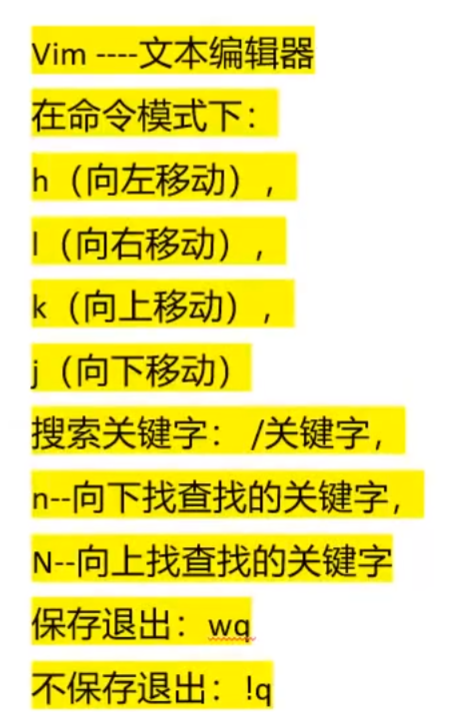
nano/vim

文本编辑器

vim
1754383988347

cp

复制文件

1
2
cp 源文件 目标文件
cp 文件名 路径:在别的路径下复制同名文件。

mv

剪切文件

1
2
mv 文件 路径
mv 原文件名 新文件名 :重命名

rm

删除文件

1
2
3
rm 文件名
rm -r:删除子目录所有内容
rm -f:删除的时候没有提示

file

用于显示文件类型

1
2
3
4
5
• -b	简洁模式(不显示文件名)	file -b file.zip → Zip archive data
• -i 输出 MIME 类型 file -i image.png → image/png
• -s 检测特殊文件(块设备/字符设备) file -s /dev/sda1
• -z 检测压缩文件内容(递归识别压缩包内文件) file -z archive.tar.gz
• --mime-encoding 显示文本编码 file --mime-encoding file.txt → utf-8

where

用于查看文件所在路径

echo

打印文本,也能创建文件

1
2
# 覆盖创建文件(若文件已存在则替换)
echo "文件内容" > file.txt